このガイドについて
本システムを使い始めるまでの「初期設定」全体の流れを、運営側で実際に行った操作手順(実際の操作スクリーンショット)で解説します。画面の順に進めるだけで、Temu の注文が NE へ、NE の在庫が Temu へ同期されるようになります。
① NE 連携
② Temu 連携(認可)
③ NE 導入設定
※ 画面のデザインはバージョンにより一部異なる場合があります。
1
NE 連携(Next Engine 側の認可)
NE ストアでアプリの利用を開始すると、店舗用のテナント(環境)が自動作成され、管理画面が開きます。あとは下の画像の順に進めていくだけです。
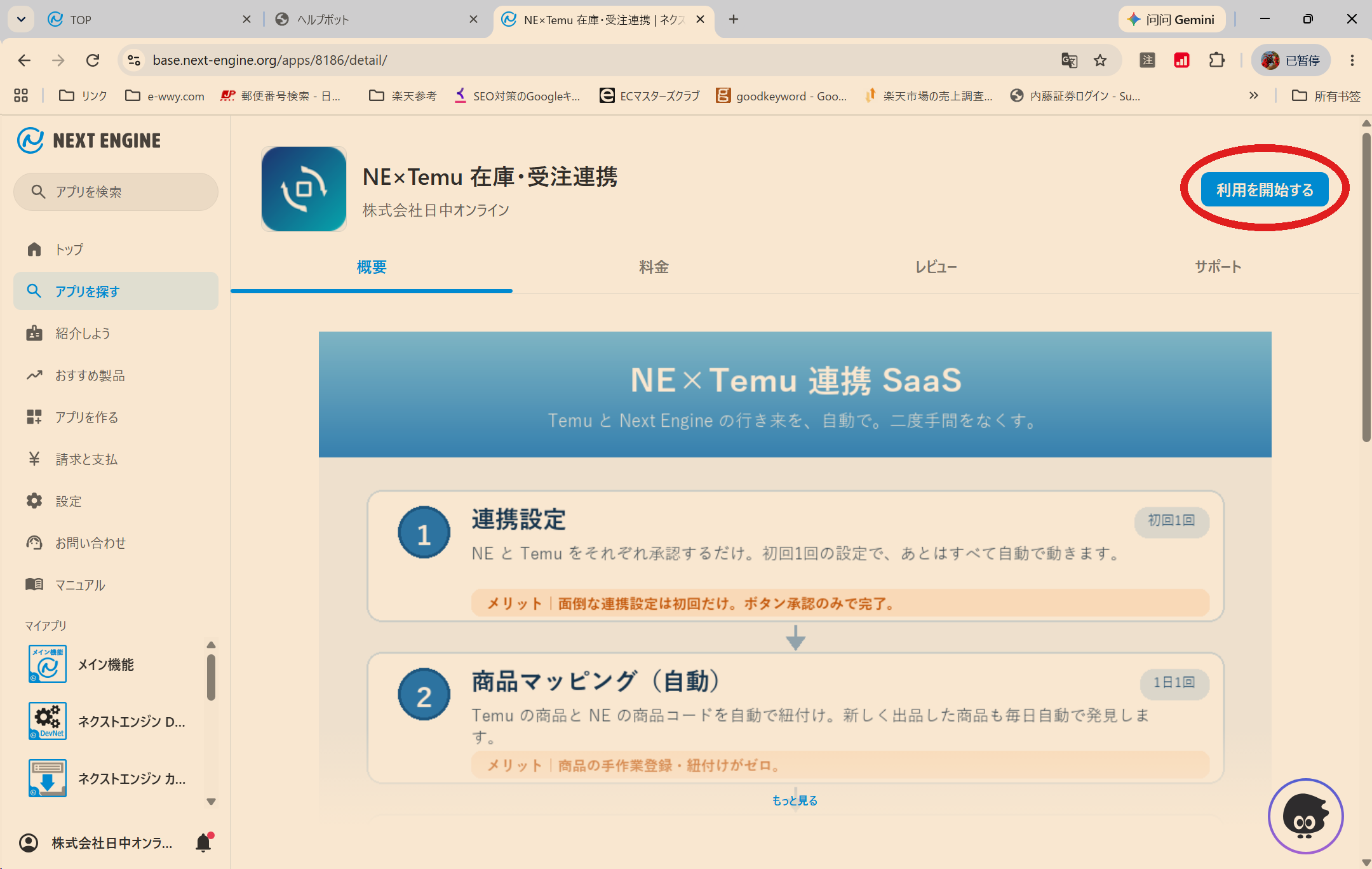
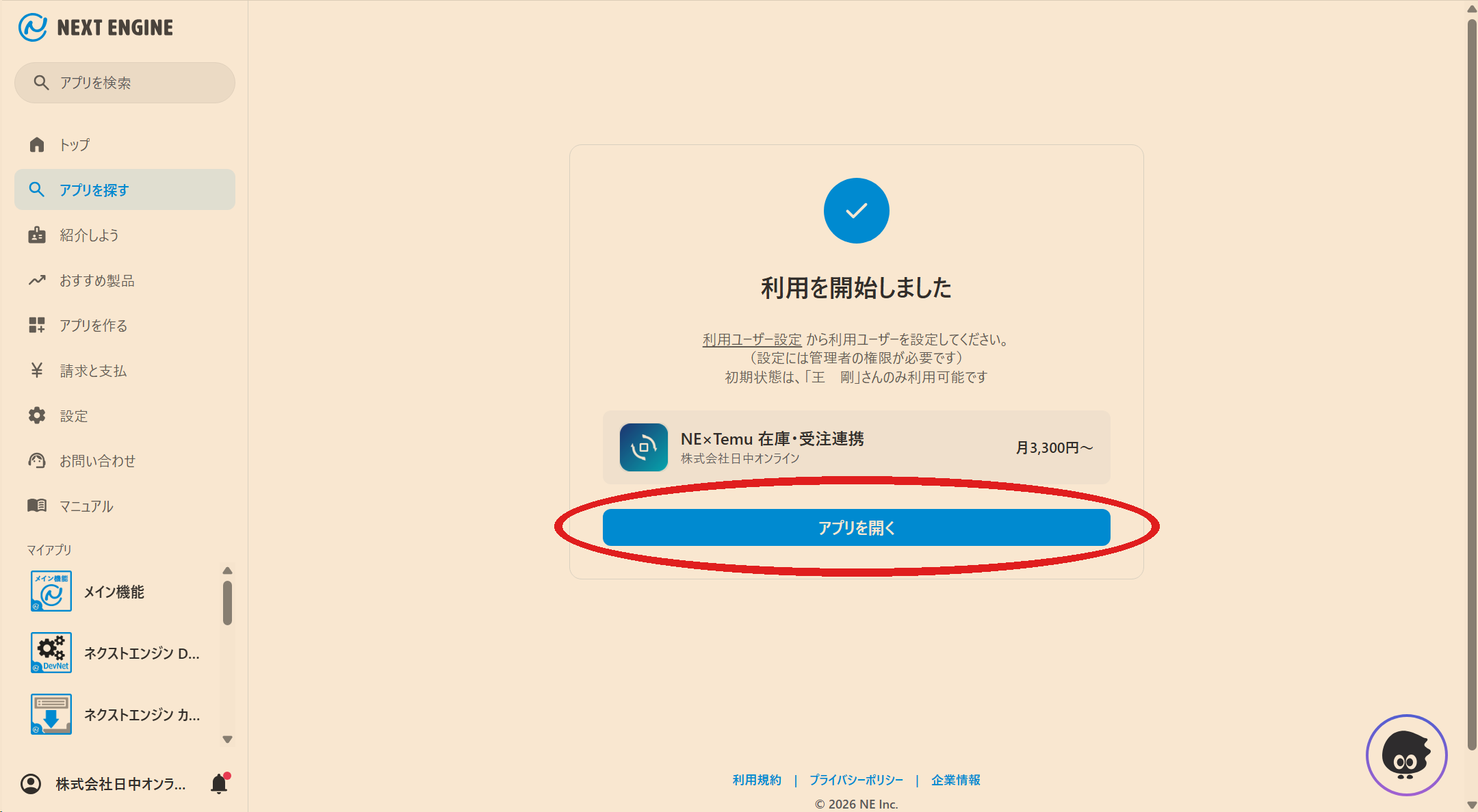
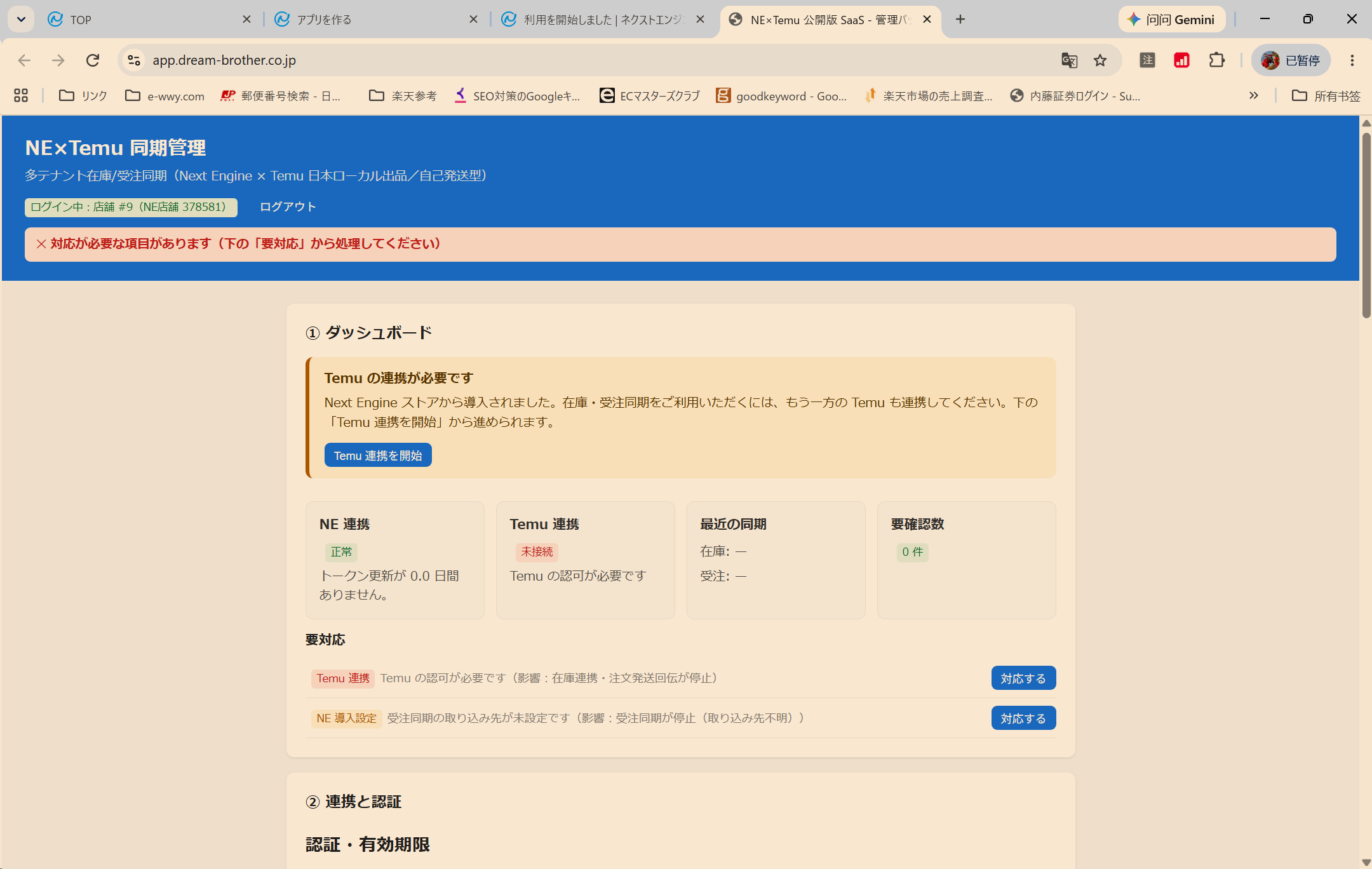
2
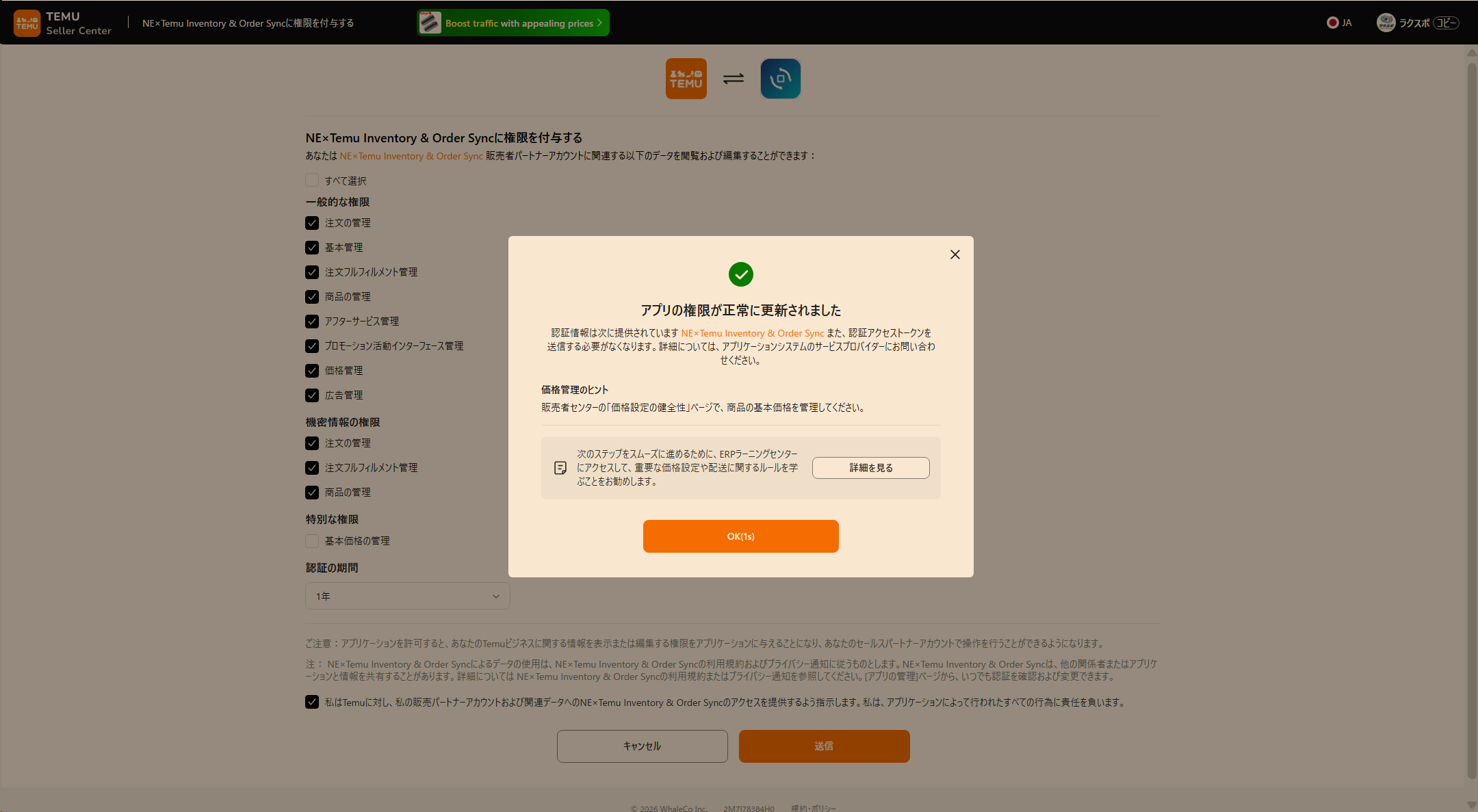
Temu 連携(Temu 出品アカウントの認可)
この手順で認可を完了させると、在庫連携と出荷情報連携(発送情報を Temu へ通知)が有効になります。下の画像の順に進めていくだけです。
※ ログイン画面が表示されたら、通常の Temu 出品者アカウントで ID とパスワードを入力してください。※ Temu の出品アカウント(店舗)が複数ある場合は、店舗ごとにこの認可を行ってください。
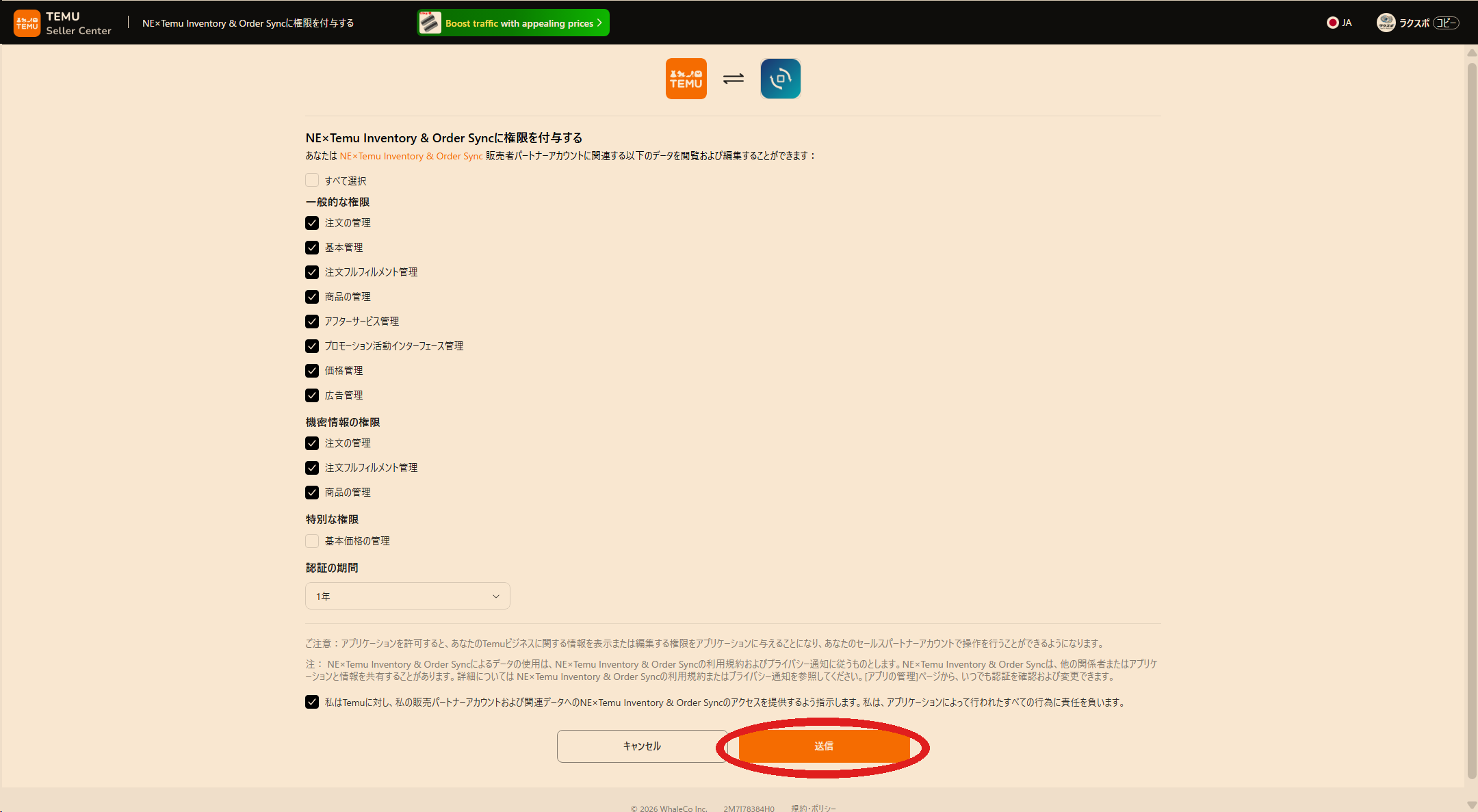
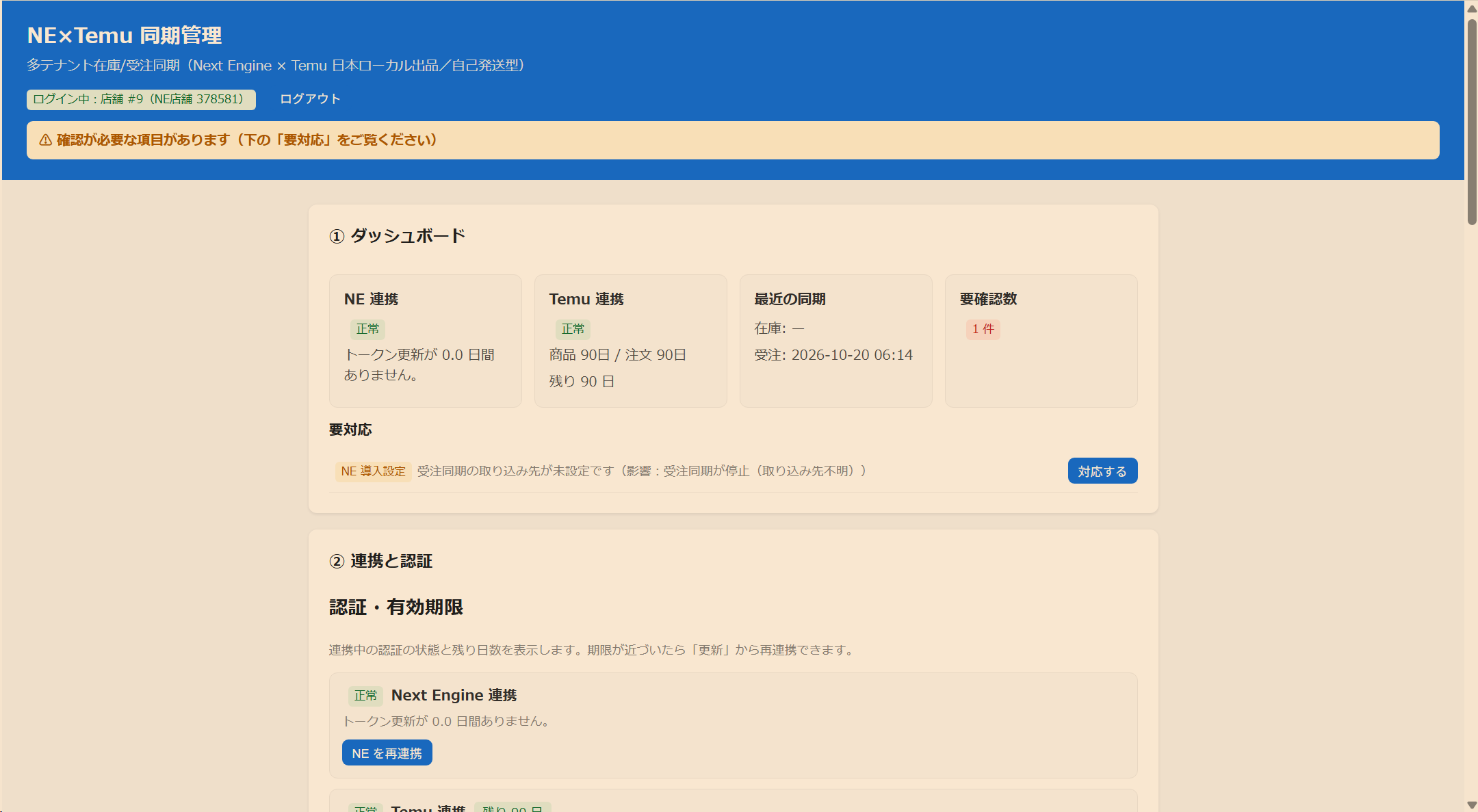
3
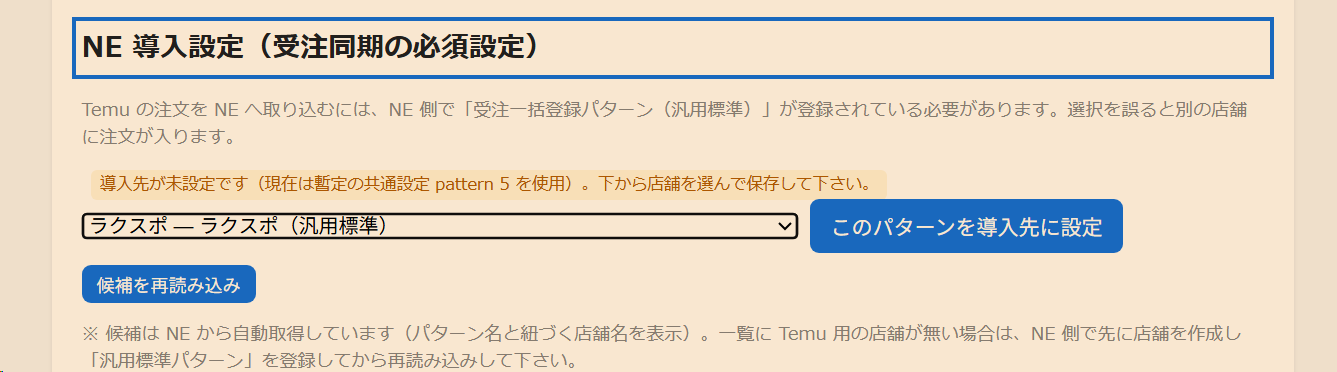
NE 導入設定(受注同期の必須設定)
① NE 側であらかじめ「受注一括登録パターン」を登録し、本システムの M6(NE 導入設定)でそれを選択します。詳しい NE 側の操作手順は NE 公式マニュアル(ID:7625) を参照してください。
NE 側で選択する項目(NE 操作説明の手順 2・3 に対応):
・店舗(NE 操作説明 2)→ ご自身の NE 店舗(Temu 注文を取り込みたい店舗)
・ファイルパターン(NE 操作説明 3)→ 「汎用標準パターン」(Temu は NE のモール一覧にないため。楽天/Amazon 等の専用パターンは選ばない)
・店舗(NE 操作説明 2)→ ご自身の NE 店舗(Temu 注文を取り込みたい店舗)
・ファイルパターン(NE 操作説明 3)→ 「汎用標準パターン」(Temu は NE のモール一覧にないため。楽天/Amazon 等の専用パターンは選ばない)
導入前のお問い合わせ
導入をご検討中にご不明な点があれば、お気軽にお問い合わせください。ご入力いただいたメールアドレスへ運営から折り返しご連絡いたします(通常 1 営業日以内)。
※ メールアドレスは必須です(運営からの返信に使用します)。